目次
- できること
- HRMOSでテスト管理BOXの受検URLを登録する
- SPI受検URLを候補者に送付する
- 候補者がSPIを受検する
- 候補者の受検完了を検知する
- 受検結果を確認する
- 未受検の候補者にリマインドメールを送る
- 受検結果を候補者ページに格納する
- 注意事項
できること
HRMOS採用にて候補者へのSPIテストの受検依頼 および 候補者の受検状況(未受検 / 受検済み)の確認が可能です。
※2026年2月末時点では受検結果の確認は、SPIのTestingHelperにログイン後、テスト管理BOX管理画面で行う必要がございます。
HRMOSにテスト管理BOXの受検URLを登録する
1.SPIのTestingHelperにログインし、「テスト管理BOXの新規作成」からテスト管理BOXを作成する
▼テスト管理BOXを作成する際の注意点
・i-web専用・riksak専用・RICS専用のチェックボックスがある場合はそのチェックを外してください。
・Web受検の受検方式は、「無登録」を選択してください
「登録」を選択した場合、テスト管理BOXをHRMOSに登録する際に下記のエラーが表示されます。
「受験用URLはhttpsで始まる必要があります。」
・TestingHelper上で候補者が登録されているテスト管理BOXは利用できません。
候補者がSPI受検開始する際に下記のエラーが表示されます。
「正常に受検開始する事ができません。企業担当者にお問い合わせください。」
・HRMOS採用 中途エディションと新卒エディションの両方をご利用の場合は、同一のSPIだったとしてもTestingHelperにてそれぞれ独立してテスト管理BOXを作成する必要がございます。
2.受検用URLをコピーする
3.HRMOS採用にログインし、「設定」>「SPI」>「テスト管理BOX」>「+追加」をクリックし、TestingHelperで設定したテスト管理BOXをHRMOSに登録する
▼登録する内容
| 項目 | 説明 |
|---|---|
| テスト管理BOX名 |
候補者にSPIを送付する際に表示される名称。 候補者には表示されません。 わかりやすい名称を記入してください。 |
| 実施形態 | TestingHelperで設定した受検形態を選択してください。 |
| 受検用URL | TestingHelperで作成して受検用URLをそのまま入力ください。 |
SPI受検URLを候補者に送付する
1.「候補者管理」画面にて、送付したい候補者を選択し、「その他」>「SPI受検案内」をクリックする
2.「テスト管理BOX」にて送付したいテスト管理BOXと受検期限を選択する
※受検期限を過ぎても未受検の候補者については、新たな受検期限でSPI受検案内を再度行うことで、受検期限が延長されます。
3.「内容を確認」をクリックして送信する
下記連絡先よりメールが配信されます。
送信名:HRMOS採用 新卒エディション
送信アドレス:noreply@mail.dmacs.ats.(会社ID).net
受検依頼を取り消す
1.「候補者管理」>該当の候補者画面>「タイムライン」>「依頼を取り消す」をクリックする
以下の条件を満たす場合に依頼の取り消しが可能です。
・ステータスが「受検依頼中」であること
・応募者が受検処理を開始していないこと
・受検期限を過ぎている場合は、着手済みでも取り消し可能です。
※画面上のステータスは「受検依頼中」のまま変わらないためご注意ください。
候補者がSPIを受検する
1.メールでSPIの受検依頼を受信。「SPI受検に進む」をクリックする
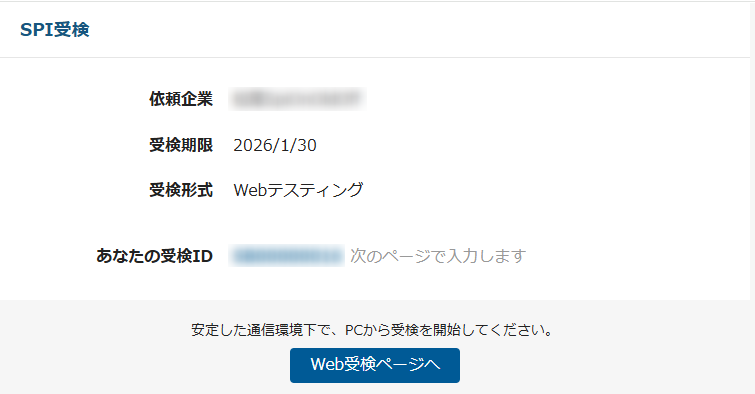
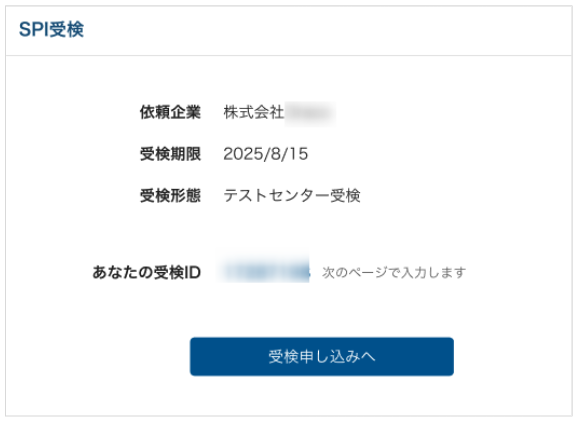
2.Web受検の場合は「Web受検ページへ」、テストセンター受検の場合は「受検申し込み」をクリックする。
その後SPIの受検またはテストセンター受検の登録画面に遷移。
Web受検
テストセンター受検
候補者の受検完了を検知する
採用担当者へ通知が届きます。
※デフォルトでは通知がオフになっています。通知を受け取りたい場合は「マイアカウント」より設定してください。
なお、候補者のタイムライン上でも受検ステータスが「受検済み」に変更されます。
受検結果を確認する
候補者管理の絞り込みにて、受検完了した候補者や受検待ちの候補者が検索できます。詳細は「未受検の候補者にリマインドメールを送る」をご確認ください。
なお、受検結果はテスト管理BOXのTestingHelperにログインし、ご確認ください。
未受検の候補者にリマインドメールを送る
1.「候補者管理」画面にて、下記のように絞り込む
依頼タスク:「SPI」
受検状況:「受検依頼中」
2.「一括アクション予約」または「個別にメール送信予約」を使ってリマインドメールを送信する
(参考)SPI受検を依頼すべきフェーズにいるが、まだ依頼できていない候補者を絞り込みたい場合
該当の選考ステップを選択の上、「SPI」を「未依頼」にして「適用」してください。
受検結果を候補者ページに格納する
1.SPIのTestingHelperにて受検結果をダウンロードする
※ダウンロード方法はSPI運営会社宛にご確認いただけますと幸いです。
2.「候補者管理」の「ファイルアップロード」>「一括添付ファイルアップロード」をクリックする
3.マッピング方法を「SPI受検ID」を選択の上、手順1でダウンロードした受検結果のファイルを選択。
「内容の確認へ」をクリックする
なお、閲覧対象者を限定したい場合は「ファイル添付先」を「閲覧者限定の添付ファイル*」にしてください。
※添付ファイル・閲覧対象者を限定した添付ファイルは、各項目の閲覧権限をお持ちの「採用担当者」と「面接官」のみ閲覧可能です。役割をカスタマイズし、「添付ファイルのプレビュー」や「閲覧対象者を限定した添付ファイルのプレビュー」の権限を外している場合、閲覧できません。
各役割のカスタマイズ方法につきましては、「役割をカスタマイズしたい」をご確認いただけますと幸いです。
※HRMOS上に登録のない候補者のPDFファイルはアップロードできません。
4.「ファイルアップロードを実行」をクリックする
※「SPI受検ID(SA+8桁の数字)」をキーに、格納先の候補者を特定します。
5.ステータスが「完了」となったらアップロード成功。
注意事項
・テスト管理BOXにて下記のスケジュールでシステムメンテナンスが定期的に発生いたします。メンテナンス期間中は候補者は受検できません。
月曜日〜土曜日:05:00〜8:00
日曜日:04:00〜08:00
毎月第2日曜日:02:00〜08:00 (※2月のみ毎月第2日曜日02:00〜08:00)