最終更新:2025/3/13
目次
できること
LINE友達登録が完了している候補者とLINE上でやりとりができるようになります。
<送信>
メール送信をすると、LINEにも同じ内容のメッセージを送信することができます。
LINEメッセージ上から送信をすると、候補者のLINEにのみメッセージが送信されます。
<受信>
候補者がLINEで返信すると、HRMOS新卒エディション上で返信内容を確認できます。
<LINEメッセージが送信できるメール>
候補者管理画面の下記の機能で送信するメッセージ
- 一括の「メッセージを送信」
- 候補者詳細の「メッセージを送信」
- 候補者の受信メールのタイムラインの返信機能
- 候補者管理画面の「イベント案内」
- イベント管理画面の「メッセージ送信」によるメッセージ
<LINEへ送信できないメッセージ>
- HRMOSから自動で送信されるメッセージ
- 選考前日の自動リマインド
- イベント前日の自動リマインド
- 日程調整の回答完了時の確認メッセージ・キャンセルメッセージ
- カスタムフォームの回答完了時の確認メッセージ
- イベント申し込み完了時の確認メッセージ・キャンセルメッセージ
- 選考結果の自動通知
LINE連携を利用するまでの流れ
LINE公式アカウント作成から、HRMOSの設定は以下の順番に行います。
1.連携前の対応事項
- LINE for BusinessのLINE公式アカウントを作成する
- HRMOS新卒エディションのLINE連携で利用するプロバイダーを作成する
- HRMOS新卒エディションの候補者の友達登録で利用するLINEログインチャネルを作成する
- 作成したログインチャネルのコールバックURLを設定する
-
HRMOS新卒エディションの候補者へのLINEメッセージ送信で利用するMessaging APIのチャネル
を作成する -
HRMOS新卒エディションの候補者へのLINEメッセージ送信で利用するLINEログインチャネルと
Messaging APIのチャネルの連携設定
2.LINE公式アカウントをHRMOSに連携する
3.連携設定エラーへの対応方法
-
サービス連携の連携設定時に「連携を開始できませんでした。入力内容をご確認ください」と
表示された場合 - LINEの友達登録時に(invlid redirect_url value)という画面が表示された場合
- LINEの友達登録時に(This chanel is now developing status))という画面が表示された場合
- 「LINE友達登録を完了できませんでした。再度お試しください。」と表示された場合
4.候補者にLINE友達登録の案内をする
1.連携前の対応事項
LINE for BusinessのLINE公式アカウントを作成する
LINE for Business の LINE公式アカウントを作成します。
作成手順は【公式】LINE公式アカウントの作り方|作成方法や料金プランを紹介をご確認ください。
作成が完了すると以下の画面になります。
チャットは「オフ」にしてください。「オフ」以外になっていると候補者とのLINE連携が行えなくなります。
HRMOS新卒エディションのLINE連携で利用するプロバイダーを作成する
<操作・手順>
1.LINE Developersコンソールにログインします。
2.画面右上の人型アイコンをクリックし「LINE Developersコンソール」をクリックします。
3.ホーム画面の[新規プロバイダー作成]をクリックします。
※すでにプロバイダーが作成されている場合は「作成」をクリックします。
4.任意の「プロパイダー名」を入力し、「作成」をクリックしたら完了です。
※入力したプロバイダー名は候補者が友達登録を行う際の同意画面に表示されますので、企業名を判断する適切な名前で作成してください。
HRMOS新卒エディションの候補者の友達登録で利用するLINEログインチャネルを作成する
※プロバイダー作成から続けて設定される場合は【手順3】に進んでください
<操作・手順>
1.LINE Developersコンソールにログインします。
2.プロバイダー一覧から上記手順で作成したプロバイダーをクリックします。
3.「LINEログイン」をクリックします。
4.必要事項の選択・入力をします。
※チャネル名およびチャネルアイコンおよびチャネル説明は、候補者がLINE連携時に連携先を確認するために表示されますので企業名など適切な名前を入力してください。
5.アプリタイプ「ウェブアプリ」を選択し、その他項目も選択・入力します。
6.規約を確認し同意チェックをいれたら「作成」をクリックして完了です。
作成したログインチャネルのコールバックURLを設定する
<操作・手順>
1.HRMOS採用にログインします。
2.以下の手順でLINE管理画面を開きコールバックURLをコピーします。
3.LINE Developersコンソールに戻り「LINEログイン設定」をクリックし「コールバックURL」の「編集」をクリックする
4.【手順2】でコピーしたURLを張り付けて「更新」をクリックして設定は完了です。
5.コールバックURLの設定完了後、LINEログインチャネルの「開発中」をクリックして「公開」に変更します。
※非公開状態の場合は、候補者とLINE連携を行うことができません。
HRMOS新卒エディションの候補者へのLINEメッセージ送信で利用するMessaging APIのチャネルを作成する
<操作・手順>
1.LINE Official Account Managerにログインします。
2.「設定」をクリックし「Messaging API」をクリックします。
3.「Messaging APIを利用する」をクリックします。
4.上記で作成したプロバイダー名をクリックし、利用規約を確認のうえ「同意する」をクリックします。
5.必要に応じてURLを入力し「OK」をクリックしたらMessaging APIが有効になりチャネルが作成されます。
6.HRMOS採用にログインし、以下の手順でWebhook URLをコピーします。
7.LINE Developersコンソールにログインし【手順4】で選択したプロバイダー名をクリックし、作成された「Messaging APIチャネル」をクリックします。
8.「Messaging API設定」タブを開き、「Webhook URL」の「編集」ボタンをクリックします。
9.コピーしたWebhook URLを設定し、「更新」ボタンをクリックします。
10.「検証」ボタンをクリックして成功したことを確認します。
11.「Webhookの利用」と「Webhookの再送」をONにします。
※Webhookの再送をONにすると以下の確認画面が表示されますので、
「上記の内容を読み、理解しました。」にチェックを入れて「Webhookの再送を有効にする」をクリックしてください。
12.応答メッセージの「編集」ボタンをクリックする
13.応答メッセージをOFFにする
14.上記画面は別タブで開かれますので元のタブに戻り画面を更新して設定が変更されているか確認してMessaging APIのチャネルの作成・設定は完了です。
HRMOS新卒エディションの候補者へのLINEメッセージ送信で利用するLINEログインチャネルとMessaging APIのチャネルの連携設定
<操作・手順>
1.LINE Developersコンソールにログインします。
2.プロバイダー一覧から上記手順で作成したプロバイダーをクリックします。
3.「LINEログイン」をクリックします。
4.「チャネル基本設定」の「リンクされたLINE公式アカウント」の「編集」をクリックします。
5.作成したLINE公式アカウント名が表示されるので選択し、「更新」をクリックします。
2.LINE公式アカウントとHRMOS採用を連携する
HRMOS新卒エディションのLINE連携の設定
<操作・手順>
1.LINE Developersコンソールにログインし作成したプロバイダー名をクリックし、作成された「Messaging APIチャネル」をクリックします。
2.「チャネル基本設定」のチャネルID・チャネルシークレットをコピーします。
3.HRMOS採用にログインします。
4.以下の手順でLINE管理画面を開きます。
5.【手順2】でコピーした内容をそれぞれの欄に貼り付けます。
6.LINE Developersコンソールに戻り「LINEログインチャネル」も同様にチャネルID・チャネルシークレットをコピーし下記画面に貼り付けます。
【注意事項】
LINEログインチャネルとMessaging APIのチャネルを逆に設定しないようにご注意ください7.「連携を開始」をクリックし、連携状況が「連携中」になったら完了です。
LINE連携が利用できるかどうかの確認(任意)
※必ず必要な作業ではないですが、確認することをおすすめします※
採用担当者のメールアドレスを利用した、テスト用候補者を作成し、以下の「候補者にLINE友達登録の案内をする」および「候補者とLINEメッセージのやり取りを行う」を実施します。
LINEメッセージの確認が終わりましたら、テスト用候補者を削除してください。
3.連携設定エラーへの対応方法
サービス連携の連携設定時に「連携を開始できませんでした。入力内容をご確認ください」と表示された場合
チャネルIDまたはチャネルシークレットが正しくありません。
「HRMOS新卒エディションのLINE連携の設定」を確認してください。
LINEの友達登録時に以下のような画面が表示された場合(invlid redirect_url value)
「HRMOS新卒エディションの候補者の友達登録で利用するLINEログインチャネルを作成する」の
コールバックURLが正しく設定されていません。
企業IDが正しいかどうか、また前後に余計な文字が含まれていないかどうかを確認します。
LINEの友達登録時に以下のような画面が表示された場合(This chanel is now developing status)
「LINEログインチャネル」が「公開」ステータスになっていません。
「HRMOS新卒エディションの候補者の友達登録で利用するLINEログインチャネルを作成する」を
確認して、チャネルを公開に変更します。
「LINE友達登録を完了できませんでした。再度お試しください。」と表示された場合
他ATSと連携を行っていたLINEアカウントの場合、連携設定が進まずにエラーが発生してしまうことがあります。
そのため、HRMOS連携用に新規でアカウントを発行いただくことをご検討ください。
もし既存のアカウントをご利用いただく場合、MessageAPIの詳細をHRMOS採用と連携できるようLINE Developersより修正してください。
こちらの詳しい手順につきましては、LINE側のサポートへご相談をお願いします。
4.候補者にLINE友達登録の案内をする
友達登録の流れ
候補者管理画面の一括の「メッセージ送信」機能からのメールでLINE友達登録依頼を行うことができます。
※候補者ページ内の「メッセージ」ボタンからは操作できませんので注意してください
<企業側の操作・手順>
1.HRMOS採用にログインし、「候補者管理」をクリックします。
2.対象の候補者にチェックを入れて「メッセージを送信」をクリックします。
3.送信したい内容を入力し、LINE友達登録URLを「あり」に変更してメッセージを送信します。
※ 候補者には下記のようなメールが届きます。
※ 候補者に送信される友達登録用リンクは1名ずつ異なるURLになります。
<候補者側の操作・手順>
候補者がリンクをクリックすると、LINEアカウントのログイン後に、プロフィール情報(HRMOS上のデータと紐付けるための情報)の取得の許可と、友達登録へと進みます。
1.表示された画面からログインします。
2.LINEへのログインが成功すると以下のように「プロフィール情報」の取得の許可画面が表示され、 「許可する」をクリックすると、企業の公式チャネルと友だち追加を行う画面が表示されます。
3.「友だち追加」をクリックすると、友達登録が完了メッセージが表示されます。
【注意事項】
・メールの友達登録用リンクの有効期限は、送信から1週間です
・既に友達登録を完了している候補者が、再び友達登録用のURLにアクセスした場合は、
完了画面が表示されるのみとなります
例)一度登録の操作を行ったメールのURLを再びクリックした場合や
友達登録完了後に、再び友達登録の案内メールを候補者へ送信し候補者がそのURLをクリックした場合など
・友達登録を行えるのは、HRMOSに登録済みの候補者のみです
・公開求人ページ等から候補者が応募する際に、同時にLINE友達登録を行うことはできません
・友達登録を解除する(候補者のLINEアカウント情報をHRMOSから削除する)ことはできません
・候補者がLINE登録を完了すると、デフォルトでは以下のメッセージがLINE上に送られます
※LINEアカウントにて変更が可能です。
LINE Official Account Managerにログインの上必要に応じて「あいさつメッセージ」より編集ください。
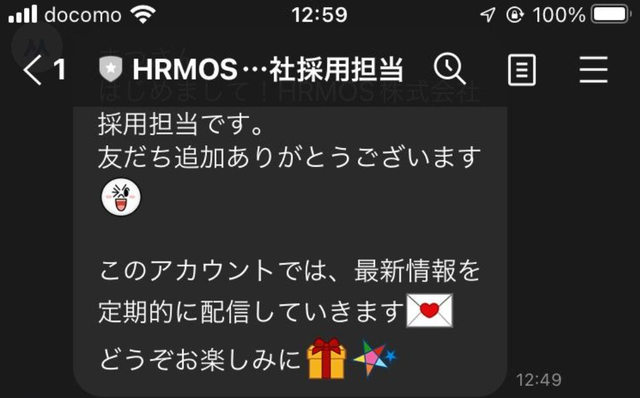
候補者の友達登録が完了すると、HRMOSに候補者のLINEアカウント情報が登録されます。
候補者詳細画面でLINE友達登録済みであることが確認できます。
メールアドレスの右側に「LINE友達」と表示されている場合は、LINEの友達登録済です。
候補者とLINEメッセージのやり取りを行う
<送信>
候補者ページをを開き「LINEメッセージ」をクリックするとやり取りの履歴が表示され、こちらからメッセージを送信できます。
「LINEメッセージ」上から送信をすると、候補者のLINEにのみメッセージが送信されます。
また、メールの送信時にLINEメッセージを「送信する」のチェックボックスにチェックを入れることでLINEにも同じ内容のメッセージを送信することができます。
<受信>
候補者がLINEで返信すると、HRMOS新卒エディション上で返信内容を確認できます。
【HRMOS採用新卒エディション上での候補者とのやりとりイメージ】
【候補者のLINE画面イメージ】
【注意事項】
・宛先としてエージェントを指定した場合にはLINEメッセージは送信されません
・メールで送信した添付ファイルはLINE上で確認できません
・候補者がLINEで送信したテキスト以外の内容(添付ファイルやスタンプ・画像等)は表示されません
・候補者管理画面で友達登録されている候補者を検索することはできません
・企業側から友達登録の解除はできません
・LINEメッセージを「送信する」にチェックを入れた状態でメールの送信予約を行った場合は、メール
 と同様指定した日時にLINEへ送信されます。
LINE連携を解除する
設定画面より解除することが可能です。
友達登録済みの候補者がいる場合、解除ができないと表示されますが、友達登録済みの候補者を削除すると解除・再連携が可能となります。
友達登録済みの候補者を削除できないご状況や、削除をしても連携を解除できない場合は、画面右下のチャットよりお問い合わせください。