最終更新:2025/1/6
目次
できること
・1日4回設定したタイミングで、マイナビ新卒の応募者情報を自動で取り込み
・マイナビ新卒上で更新された説明会の予約状況をHRMOS採用に自動で反映
注意
・本連携は、有料オプションとしてのご提供となります。
・SSOを設定していないHRMOS採用アカウントのみ連携が可能です。
・ご利用希望がございましたら、貴社担当までご連絡いただきますようお願いいたします。ご利用希望をいただいた際に、お申し込み手続きのご案内をさせていただきます。
お申し込み手続き後、RoboRoboリクルーティングのログイン案内メールをお送りいたします。・説明会の予約状況の連携タイミングはMIWSの候補者取込を行うタイミングです(個別で実行ではありません)
更新対象は「RoboRoboで取り込んだ候補者」となります。
・マイナビ新卒上で更新された説明会の予約状況をHRMOS採用に自動で反映する機能は、新卒エディションにのみ備わっている機能です。(中途のHRMOS採用にはご用意ございません)
設定方法
下記ステップで設定をお願いいたします。
【Step1】RoboRoboリクルーティングとHRMOS新卒エディションを連携する
【Step2】取り込んだ応募者に対象卒年の候補者ラベルを付与する設定をする
【Step3】HRMOS新卒エディションとマイナビ新卒のイベント情報を連携する
【Step1】RoboRoboリクルーティングとHRMOS新卒エディションを連携する
1、初回ログイン
メールに記載されているIDと仮パスワードを利用して、下記URLよりログインいただきます。
RoboRoboログイン画面
2、仮パスワードを変更
仮パスワードを自社独自のパスワードに変更を行います。
3、HRMOS採用のアカウント情報を登録
RoboRoboリクルーティングの管理画面にて、「利用ロボット一覧」をクリックし「HRMOS-新卒」の「設定」をクリックします。
4、利用媒体の媒体設定を行う
連携可能媒体一覧より、アカウント設定を行います。
(※1)
連携を行う場合は、必ず☑を入れてください。 こちらが外れている場合、ATSへの連携、ログインチェックも行われなくなります。
(※2)
媒体を追加する場合は、クリックして下さい。 複数アカウント、同じ媒体で複数アカウントの設定が可能です。
(※3)
削除後は非表示となり画面上から元に戻すことが出来なくなります。
注1: 削除後に再度同じアカウント情報を設定された場合、重複して候補者様が登録される可能性が ありますので、十分ご注意下さい。 (連携を一時的に停止したい場合は「連携を有効にする」ボタンから連携の有無を変更下さい。)
5、ログインチェックを行う
入力されたログイン情報が正しいか、ログインチェックを行います。(1アカウントあたり30秒)
もし「エラー」が発生した場合、表示されている媒体・ATSの情報をご確認いただき、「戻る」をクリックの上、ID/PWを再入力をしてください。
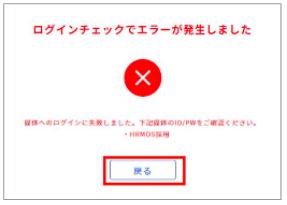
下記URLの「MIWSで作成したアカウントでログイン」からログイン可能なID・パスワードでログインをお願いいたします。
https://miws.mynavi.jp/login
6、連携結果通知先、連携開始日、連携時間帯の設定
連携結果を通知するメールアドレスの設定、取り込み時間の設定を行います。
-配信先メールアドレス設定について
RoboRoboで自動連携が完了時やエラーを検知した際に、ご指定のTo、Cc(任意)宛にメールが届きます。エラー未検知を防止する観点で、複数の採用担当者様の連絡先やメーリングリストなどをCCに設定いただくことを推奨しております。
※送信元アドレスは「robot_service.rr@open.co.jp」になります。
7、設定完了
Step6まで問題なく進められたら、完了です。
注意点
マイナビ経由の候補者については、自動で求人には紐づかない為、手動で求人への紐づけを行う必要がございます。
操作方法につきましては、こちらのガイドをご確認ください。
【Step2】取り込んだ応募者に対象卒年の候補者ラベルを付与する設定をする
1、画面右上にある歯車アイコンをクリックし、共通設定の中から「アカウント管理」を選択してください。
2、アカウント一覧のログインIDをクリックします。
3、アカウント編集画面が表示されますので、マイナビ管理画面(MIWS)にログインするためのアカウント情報を入力します。
「初期表示年度」に利用しているマイナビの対象卒年を入力します。
それにより、自動取り込みする候補者データに対象卒年の候補者ラベルを付与することができます。
※マイナビ管理画面のログイン情報は毎年度RoboRoboに登録する必要があります。(例:マイナビ2027のアカウントが開設されたら、新しいアカウントをRoboRobo管理画面にも登録する)
HRMOSに取り込む対象者
マイナビ管理画面上で「選考フロー」が「プレサイト期間」「本サイト採用」の候補者
∟プレサイト期間:インターン期のプレエントリー
∟本サイト採用:本選考期のプレエントリー
=期間に限らずプレエントリーがあれば取り込み可能
【Step3】HRMOS新卒エディションとマイナビ新卒のイベント情報を連携する
注意点
・下記の連携設定によって情報連携されるのは、RoboRoboリクルーティング経由で取り込みをした応募者のみとなります。
・RoboRoboリクルーティング連携前にエントリーした応募者から、イベント予約がされていないかマイナビ新卒の管理画面にてご確認をお願いいたします。
・もし連携対象外の応募者がイベント予約をしていた場合は、「イベント代理申し込み」にてイベント情報と応募者の情報を紐付けをお願いいたします。操作方法は、「すでにHRMOSへ取り込んでいる候補者へイベントを案内したい」をご確認ください。
1、RoboRoboリクルーティングにログインし、「イベント名対応表 登録」の「こちら」をクリックし、イベント情報のCSVファイルをダウンロードします
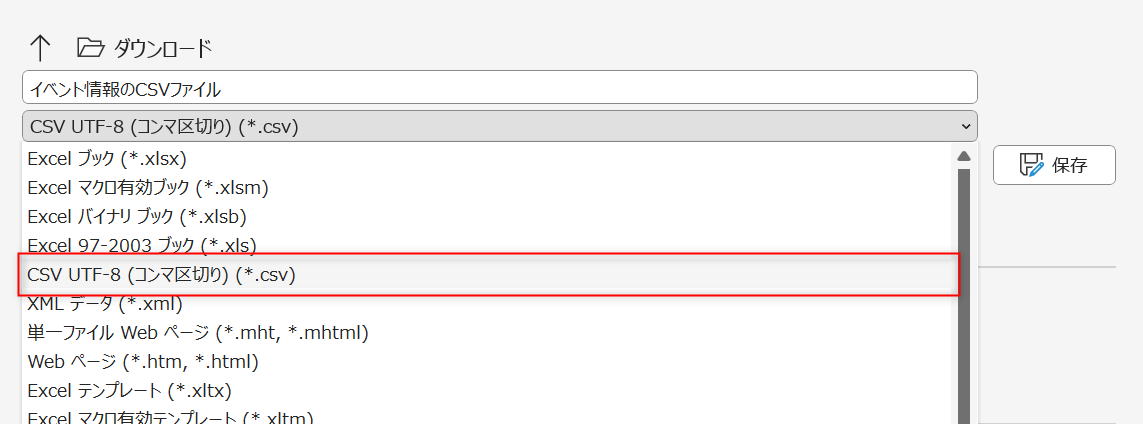
※「イベント情報のCSVファイル」が文字化けしている場合は、下記いずれかの方法でファイルを開いてください。
【方法①】
1.ExcelでCSV展開時に「UTF-8」として展開する。
https://support.microsoft.com/ja-jp/office/excel-%E3%81%A7-csv-utf-8-%E3%83%95%E3%82%A1%E3%82%A4%E3%83%AB%E3%82%92%E6%AD%A3%E3%81%97%E3%81%8F%E9%96%8B%E3%81%8F-8a935af5-3416-4edd-ba7e-3dfd2bc4a032
2. Excelのファイル保存時、添付画像のようにファイルの種類は「CSV UTF-8」で行ってください。
【方法②】
CSV用エディター(またはOS標準のテキストエディター)で展開・編集・アップロードをいただく。
ご参考:https://forest.watch.impress.co.jp/library/software/cassavaedit/
※セキュリティ要件によりソフトウェアを使用できない場合は、方法①をお試しください。
2、ダウンロードしたCSVに「HRMOSのイベントID」と関連する「MIWSのセミナーNo.」を記載します
注意点
※この時HRMOSイベントIDが文字列として認識している必要があります。
※下記の場合、正常にアップロードできない可能性があります。
・イベントIDが指数表記
・タブや記号など不要な文字列が入っている
※複数のセミナーIDをHRMOSの1つのイベントIDへ紐づけたい場合、CSVファイルのA列に同一のHRMOSイベントID、B列に複数のマイナビセミナーNOをご入力ください。
3、「ファイル選択」をクリックし、編集したCSVファイルを選択の上、「ファイルアップロード」をクリックします。
4、設定完了
以下画面に切り替わりましたら、設定完了です。
連携エラーの際の対処法
エラーの内容に合わせてファイルの確認と修正をお願いします。
想定外のエラーまたは複数の原因がある場合は、「ファイルの処理中にエラーが発生しました」と表示されます。
下記を見直し、改善がない場合は、アップロードを試みたファイルと合わせてOPEN社にお問い合わせください。
- encodeがUTF8以外のものになっている
- ファイルが壊れている など
連携の際の注意点
・該当のイベント情報がHRMOS採用に存在しない場合、正常に連携できかねます。
・新規候補者様の連携の場合、 イベント情報の連携にタイムラグが発生する場合がございますので、予めご了承くださいませ。(初回連携時に候補者連携し、次の連携時にイベント情報が連携されるため)
連携情報を更新する
以下いずれかのファイルを編集し、アップロードが完了すると次回実行時に設定が反映されます。
a:過去にアップロードしたCSVファイル
b:「イベント名対応表 登録」の「こちら」をクリックし、ダウンロードした最新の設定ファイル